


AC500 iletişim arayüz modüllerinin ürün yazılımı IP yapılandırma aracı ile güncellenebilir.
Bunun için IP yapılandırma aracı tek başına kullanılmalıdır.
Automation Builder adresinden ürün yazılımı güncellemesi yapmak mümkün değildir.
-
PROFINET iletişim arayüz modülleri için ürün yazılımı güncellemesi yalnızca ³ 3.3.3 ürün yazılımı sürümüne sahip cihazlar için desteklenir.
-
EtherCAT iletişim arayüz modülleri için ürün yazılımı güncellemesi yalnızca ³ 2.1.4 ürün yazılımı sürümüne sahip cihazlar için desteklenir.
-
Modbus iletişim arayüz modülleri için ürün yazılımı güncellemesi yalnızca ³ 3.2.13 ürün yazılımı sürümüne sahip cihazlar için desteklenir.
Gereksinimler:
Aygıt yazılımı güncellemesinden önce
-
Hızlı ve istikrarlı bir ağ bağlantısı sağlayın
-
Çalıştırılan bilgisayardaki kullanılmayan tüm uygulamaları kapatın
-
AC500 PLC ile güncellenecek haberleşme arayüz modülü arasındaki haberleşmeyi durdurun
Aygıt yazılımı güncellemesi sırasında
-
IP yapılandırma aracını kapatmayın
-
Automation Builder yazılımını veya başka bir uygulamayı açmayın
-
Güncellenecek olan iletişim arayüz modülünü kapatmayın
-
Bir iletişim arayüz modülünün veya çalıştıran bilgisayarın Ethernet bağlantısını kesmeyin
Ürün yazılımı güncellemesi, etkilenen cihaz(lar)ın çalışmasını durduracaktır. Bu nedenle, cihaz(lar) 1 - 2 dakika boyunca yanıt vermeyecektir.
Prosedür:
-
IP yapılandırma aracını tek başına (.exe) başlatın.
-
Bir ağ taraması gerçekleştirin.
-
Listeden güncellenecek cihazları seçin ve tarama işlemini başlatmak için [Scan] düğmesine tıklayın.
Kontrol tuşu aracılığıyla birden fazla cihazın seçilmesi mümkündür, ancak bir seferde yalnızca aynı protokole sahip cihazların seçildiğinden emin olun. Aksi takdirde ürün yazılımı güncellemesi başarısız olur.
-
Bu adım yalnızca yüklü bir NPcap sürücüsü gerektiren aygıtlar için gereklidir. Bu durumda, IP-Yapılandırma iletişim kutusunda bir indirme bağlantısı içeren uygun bir mesaj istenir:

Görüntülenen ⮫ https://nmap.org/download.html bağlantısına tıklayın ve npcap-X.X.exe dosyasının en son sürümünü indirin.
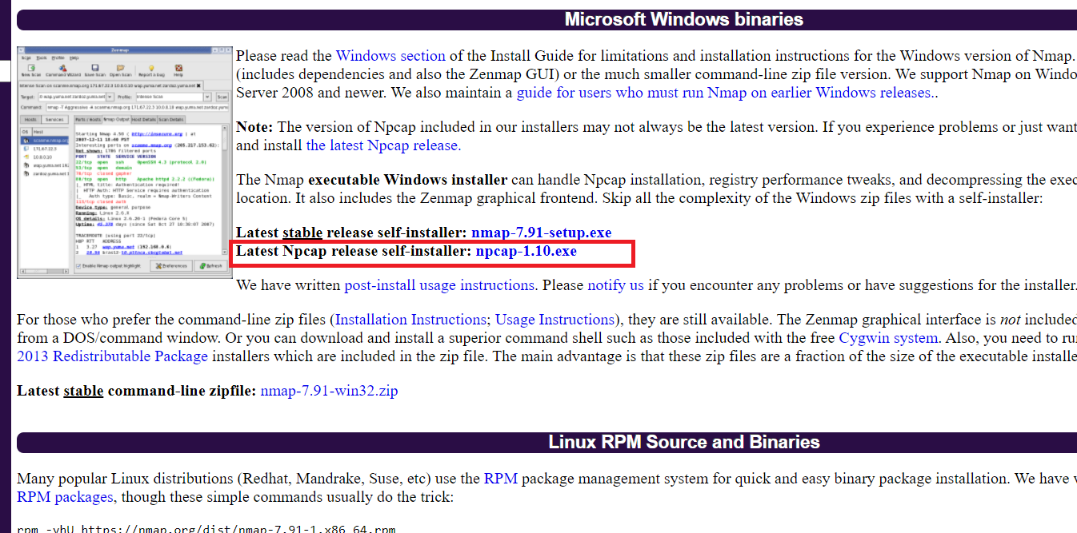
İndirdikten sonra dosyayı yönetici olarak çalıştırın ve tarama işlemini yeniden başlatın.
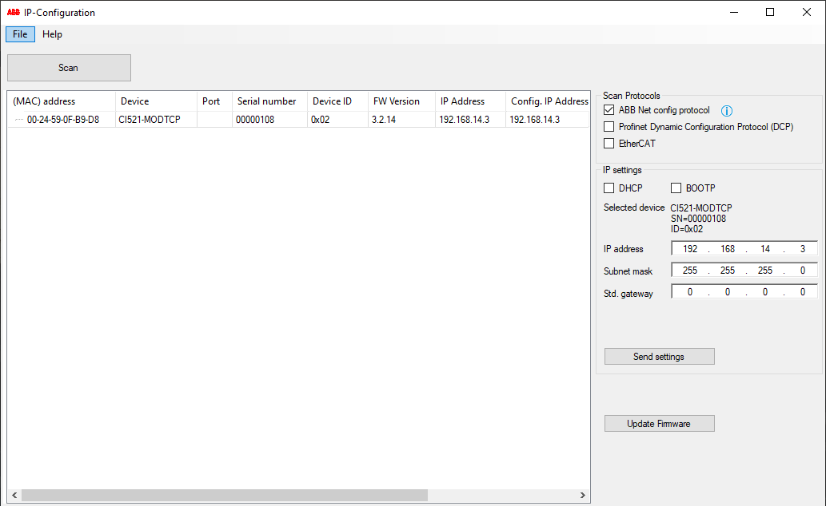
Taranan cihazlar listelenir.
-
Seçilen cihazlar için ürün yazılımı güncellemesini başlatmak için [Update Firmware] (Ürün Yazılımını Güncelle) öğesine tıklayın.
-
CI50x, CI51x ve CI52x cihazları için bir imza kontrolü başlatılır. Cihaz(lar) için uygun ürün yazılımı güncelleme dosyasını (*.bin) seçin. Örnek: C:\AC500\AC500_CI52x_Firmware_V3.2.8.bin.
Başarılı bir imza kontrolünden sonra ürün yazılımı güncelleme dosyası (*.bin) ve ilgili imza dosyası (*.bin.sig) cihaza aktarılır. Bu işlem 3 dakikaya kadar sürebilir.
İmza kontrolü başarısız olursa, *.bin dosyasının ve *bin.sig dosyasının kullanılabilirliğini kontrol edin.
-
Bir durum kontrolünün ardından cihaz yeniden başlatılır ve ardından ikinci bir durum kontrolü otomatik olarak gerçekleştirilir.
Aygıt yazılımı güncellemesinden sonra güncellenen cihazların tüm çıkışları '0' olarak ayarlanır.
-
Başarılı bir aygıt yazılımı güncellemesinden sonra güncelleme durumu veya yeni aygıt yazılımı sürümü «FW Sürümü» alanında görüntülenir.
Bu alan boşsa, muhtemelen cihaz ile çalıştıran bilgisayar arasında bir bağlantı hatası vardır.
İstisna: EtherCAT cihazları için boş bir «FW Sürümü» alanı bir bağlantı hatası olduğunu göstermez.
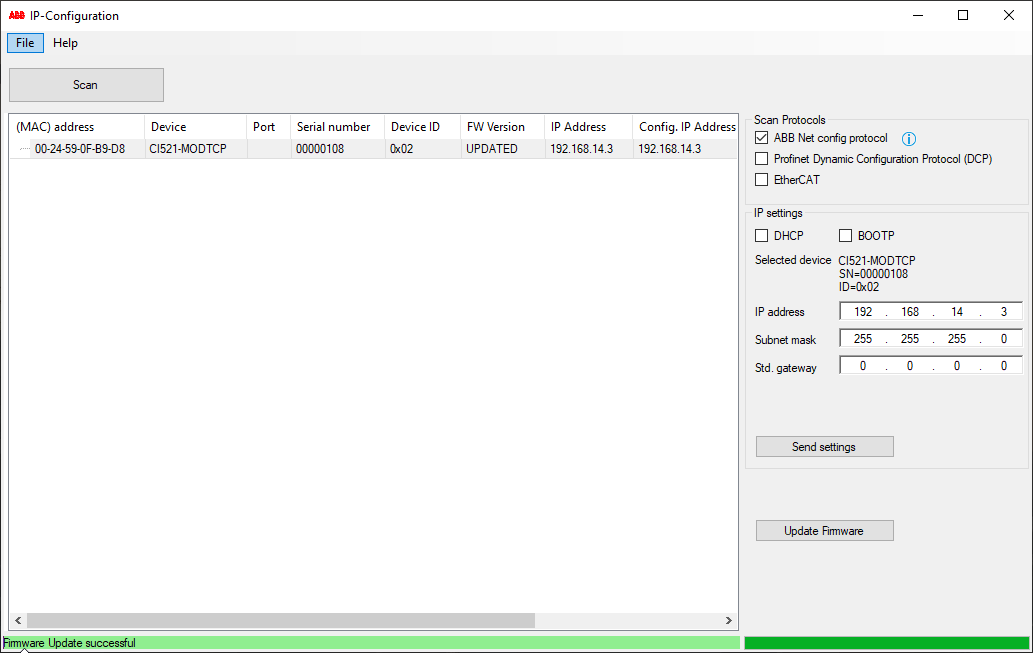
Ürün yazılımı güncellemesi başarısız olursa
-
güncelleme prosedürü için gereksinimleri kontrol edin.
-
Sorun giderme için ipuçlarını kontrol edin.
-
bir ağ taraması gerçekleştirin ve güncellemeyi tekrarlayın. Hata hala devam ediyorsa cihazı kapatıp açın ve güncellemeyi tekrar deneyin.
-