


Bir öğede görüntülenen metni, öğe özelliğine bir dize atayarak elde edebilirsiniz «Metinler Metin». Örneğin tüm temel elementler bu özelliğe sahiptir. Ayrıca, bir metni araç ipucu olarak görüntüleyebilirsiniz (eleman özelliği «Metinler Araç İpucu»). Bu şekilde atanan metinler statiktir. Bunlar «GlobalTextList» nesnesinde «POUs» görünümünde yönetilir ve çalışma zamanı sırasında ne programlı olarak ne de bir kullanıcı girişi yoluyla değiştirilemezler.
Bununla birlikte, statik bir metni, bu yerdeki bir değişkenin içeriğinin çıktısını almak için bir biçimlendirme belirtimi içeren (tam olarak) 1 yer tutucu ile genişletebilirsiniz. Çalışma zamanında, «Textvariable» özelliği aracılığıyla öğeye atadığınız değişkenin geçerli değeri çıktılanacaktır.
Olası biçimlendirme özellikleri hakkında lütfen bkz:
Dinamik yapılandırma ile metnin optik gösterimini canlandırabilirsiniz.
Projenizde çok dilliliği ayarladıysanız statik metinleri yerelleştirebilirsiniz.
Aşağıdaki bölümlerde görselleştirme öğelerinin metin yapılandırması için bazı örneklere bakın.
Bir görüntü öğesini statik bir metinle etiketleme
Ön koşul: Görselleştirme içeren bir proje açılır. Bir durdurma sembolünü temsil eden bir görüntü dosyanız var.
-
Application nesnesinin altına «Image Pool»
ImagePool_Aadında bir nesne ekleyin. -
ImagePool_Agörüntü havuzunaStopID'li durdurma sembolü görüntü dosyanızı ekleyin.
-
Görselleştirmeyi açın ve Araç Kutusu'ndan «Image» öğesini düzenleyiciye çizin.
Giriş asistanı açılır.
CategorysekmesindeImagePool_Agörüntü havuzunu görürsünüz. -
Görüntüyü seçin
Stopve iletişim kutusunu «OK» ile kapatın. -
Görüntünün «Metin» özelliğini yapılandırın:
ImagePool_A, Stop -
Özelliği yapılandırın «Metin özellikleri Yatay hizalama»:
Left. -
Özelliği yapılandırın «Metin özellikleri Dikey hizalama»:
Bottom.
Metin çıktısı: Eleman, bir fare tıklamasıyla çalıştırılan ST kodunun sonucunu verir
Ön koşul: Görselleştirme içeren bir proje açılır.
-
Görselleştirmeyi açın ve bir «Button» öğesi ekleyin.
Yeni öğe için «Properties» görünümü açılır.
-
«Text» özelliğini yapılandırın:
Number of clicks: %IDize,
%Iyer tutucusunu içerir. -
Uygulamanın POU
PLC_PRGadresinde tipe uygun bir değişken beyan edin:iClicks : INT; -
Düğme öğesinin «Metin değişkeni» özelliğini
PLC_PRG.iClicksile yapılandırın.Çalışma zamanında yer tutucu yerine değişken değeri çıktılanacaktır.
-
«Inputconfiguration» özelliğinin altında, giriş olayını içeren hücrede
OnMouseClick, «Configure» üzerine tıklayın. -
Olası eylemler listesinden
Execute ST-Codeadresini seçin. -
Düzenleyicide eylem için kodu girin «ST Kodunu Yürüt»:
PLC_PRG.iClicks := PLC_PRG.iClicks + 1; -
İletişim kutusunu «OK» ile kapatın.
Kullanıcı girişi yapılandırılmıştır.
-
Uygulamayı oluşturun, indirin ve başlatın.
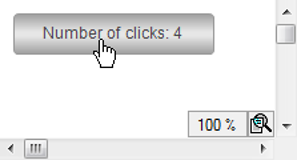
Uygulama çalışıyor. Görselleştirme açılır. Eleman etiketlenir ve tıklama sayısı çıktı olarak verilir. Eğer kullanıcı olarak butona tıklarsanız, sayı artacaktır.
Metin çıktısı: Metin listesi kullanarak dinamik çıktı
«Metin alanı» öğesini kullanarak dinamik bir metin çıktısı üretebilirsiniz. Metin çıkışı bir kullanıcı girişi veya uygulama programı aracılığıyla gerçekleştirilebilir.
Ön koşul: Görselleştirme içeren bir proje açılır.
-
Görselleştirmeyi açın ve bir «Metin alanı» öğesi ekleyin.
«Özellikler» görünümü öğenin yapılandırmasını gösterir.
-
Uygulamanın altına aşağıdaki girdileri içeren bir Metin Listesi ekleyin:
Textlist_A.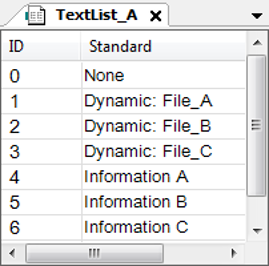
-
Uygulamanın POU
PLC_PRGadresinde metin değişkenini bildirin:strTextID : STRING := '0'; -
Ayrıca değişkeni de bildirin
strTooltipID : STRING := '0'; -
Ayrıca değişkeni de bildirin
iText : INT; -
«Dinamik metinler Metin Listesi» özelliğini
'Textlist_A'ile yapılandırın. -
Özelliği yapılandırın «Dinamik metinler Metin dizini» ile
PLC_PRG.strTextID. -
Özelliği yapılandırın «Dinamik metinler Araç ipucu dizini» ile
PLC_PRG.strTooltipID. -
POU'da
PLC_PRGCASE komutunu aşağıda gösterildiği gibi uygulayın.«Dynamic Texts» özelliğindeki değişkenler programlanır.
-
«Inputconfiguration OnMouseclick» özelliğini
Execute ST-Codeiçin şu şekilde yapılandırınPLC_PRG.iText := (PLC_PRG.iText + 1) MOD 4;«Metin alanı» öğesi için bir kullanıcı girişi yapılandırılır.
-
Uygulamayı oluşturun, indirin ve başlatın.
Uygulama çalışıyor. Görselleştirme açılır. Metin alanında
Nonemetninin çıktısı alınır. Kullanıcı olarak öğeye tıkladığınızda, metinDynamic_ File_Aolarak değişir. Ve eşleşen araç ipucu mevcuttur:Information A. Her tıklamada metin CASE talimatına göre değişir.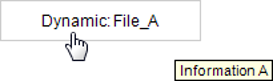
DURUM talimatı
CASE iText OF
0:	strTextID := '0';
	strToolTipID := '0';

1:	strTextID := '1';
	strToolTipID := '4';

2:	strTextID := '2';
	strToolTipID := '5';

3:	strTextID := '3';
	strToolTipID := '6';
ELSE
	strTextID := '0';
	strToolTipID := '0';
END_CASE;
Metin çıktısı: Statik + dinamik metin çıktısını yapılandırma
«Metinler Metin» özelliğinde statik bir metin çıktısı almak için bir metin tanımlayabilirsiniz. «Texts Tooltip» içindeki bir metin araç ipucu olarak görüntülenecektir. Metni, bir değişkenin içeriğinin ek olarak çıktı olarak verileceği şekilde yapılandırabilirsiniz.
Statik bir metni, çalışma zamanında bu yerdeki bir değişkenin içeriğinin çıktısını almak için bir biçimlendirme tanımı içeren (tam olarak) 1 yer tutucu ile genişletebilirsiniz. Değişken, «Metin değişkeni» özelliğine atanmalıdır. Uygulama kodunda değişken değeri değiştiğinde, aynı zamanda görselleştirmedeki çıktı da değişir.
Ön koşul: Görselleştirme içeren bir proje açılır.
-
Görselleştirmeyi açın ve bir öğe ekleyin «Metin alanı».
«Özellikler» görünümü eleman yapılandırmasını gösterir.
-
Özelliği yapılandırın «Texte Text»:
File name: %sMetin,
%syer tutucusunu içerir. -
Uygulamanın POU
PLC_PRGadresinde tipe uygun bir değişken beyan edinstrFileName : STRING := 'File_A'; -
Metin alanının «Metin değişkeni» özelliğini
PLC_PRG.strFileNameile yapılandırın.Çalışma zamanında yer tutucu yerine değişken değeri çıktılanacaktır.
-
Uygulamayı oluşturun, indirin ve başlatın.
Uygulama çalışıyor. Görselleştirme açılır. Metin alanı öğesi metni görüntüler:
File name: File_A
Metin alanında metin girişini yapılandırma
Bir değişken tarafından verilen metnin çıktısını almak veya kullanıcının değişkene girdi verebileceği bir yer sağlamak için «Metin alanı» öğesini kullanabilirsiniz.
Ek olarak bir metin girişi yapılandırabilirsiniz. Bu durumda, bir kullanıcı girişi üzerine «Metin alanı» öğesinde bir giriş alanı görünecektir. Ön koşul olarak «Inputconfiguration» özelliğinde bir kullanıcı girişi eylemi yapılandırmış olmanız gerekir.
Metni araç ipucu olarak gösterme
Ön koşul: Görselleştirme içeren bir proje açılır.
-
Görselleştirmeyi açın ve bir öğe ekleyin «Metin alanı».
«Özellikler» görünümü eleman yapılandırmasını gösterir.
-
«Texts Text» özelliğini yapılandırın:
File name: %sMetin yer tutucu içerir
%s -
Özelliği yapılandırın «Metinler Araç İpucu»:
Storage location: %s -
Uygulamanın POU
PLC_PRGadresinde tipe uygun bir değişken beyan edin strFileName : STRING := 'File_A'; -
Uygulamanın POU
PLC_PRGadresinde ayrıca şu değişkeni de bildirinstrFileDir : STRING := 'D:/Data'; -
Metin alanının «Metin değişkeni» özelliğini
PLC_PRG.strFileNameile yapılandırın.Çalışma zamanında yer tutucu yerine değişken değeri çıktılanacaktır.
-
Metin alanının «Araç İpucu» özelliğini
PLC_PRG.strFileDirile yapılandırın. -
Uygulamayı oluşturun, indirin ve başlatın.
Uygulama çalışıyor. Görselleştirme açılır. Metin alanı öğesi
File name: File_Ametnini gösterir. Fare imleci metin alanının üzerine getirildiğinde araç ipucu görüntülenecektir:Storage location : D/Data.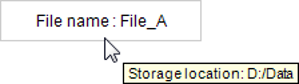
Metin girişi için «Metin alanı» öğesini yapılandırma
Kullanıcı bir metin alanına metin girebilmelidir. Bunun için «türünde bir girdi yapılandırın» değişkenini bir metin çıktı değişkenine yazın. Bu metin çıktı değişkeni kullanıcının
metin girdisini saklayacak ve yer tutucu yerine bu metni görüntüleyecektir (aşağıdaki
örnekte bu %s şeklindedir). Metin çıktı değişkenini «Metin değişkenleri Metin değişkeni» özelliğinde belirtirsiniz.
Ön koşul: Görselleştirme içeren bir proje açılır.
-
Uygulamanın POU
PLC_PRGadresinde bir dize değişkeni bildirin:strInput : STRING; -
Görselleştirmeyi açın ve bir öğe ekleyin «Metin alanı».
«Özellikler» görünümü öğenin yapılandırmasını gösterir.
-
«Texts Text» özelliğinde
Input: %sgirin. -
Fare eylemi için «Inputconfiguration» özelliğinde «OnMouseClick» « Input Configuration» iletişim kutusunu açmak için «Configure» üzerine tıklayın. Burada «Bir Değişken Yaz» eylemini seçin ve «Metin çıktı değişkenini kullan» seçeneğini etkinleştirin. «OK» ile kapatın.
-
Eleman özelliğinde «Metin değişkenleri Metin değişkeni» metin çıktı değişkenini
PLC_PRG.strInputatayın. -
Uygulamayı oluşturun, indirin ve başlatın.
Uygulama çalışıyor. Görselleştirme açılır. Öğe şu metni çıktı olarak verir:
Input:. Bir dize girebileceğiniz bir giriş alanı açmak için öğeye tıklayın. Girişi [Enter] ile sonlandırdıktan sonra metin kabul edilecektir.
Metin ekranını canlandırma
Bir metnin görüntülenmesini canlandırmak için «Yazı tipi değişkenleri» özelliğini yapılandırın. Tüm temel öğeler, ayrıca tablo, kaydırma çubuğu ve metin alanı öğesi bu özelliğe sahiptir.
'Label' öğesini yapılandırma
Ön koşul: Görselleştirme içeren bir proje açılır.
-
Bir görselleştirme açın ve «Label» öğesini ekleyin.
Önceden ayarlanmış özellik yapılandırması ile «Properties» görünümü açılır.
-
Özelliği yapılandırma «Metinler Metin»:
Visualization A.
Bir öğeyi görünmez yapma
Görselleştirmede bir öğeyi gizlemek için «Durum değişkenleri Görünmez» özelliğini yapılandırabilirsiniz.
Ön koşul: Görselleştirmede, yalnızca belirli bir uygulama değişkeni TRUE olduğunda görünür hale gelen bir metin alanı yapılandırdınız. Örneğin, belirli talimatları veya açıklamaları yalnızca makinenin belirli bir durumunda göstermek için.
-
Metin alanı öğesi için «Texts Text» özelliğini
Error detected: Do the following...ile yapılandırın.«Metin özellikleri Yazı tipi rengi» ile «koyu kırmızı» özelliklerini yapılandırın.
-
PLC_PRGadresindebIsInvisible : BOOL : TRUE;değişkenini bildirin (bu, mevcut örnek için başlatma işlemidir; normalde değişken belirli koşullar altında uygulama programı tarafından TRUE olarak ayarlanmalıdır. -
«Durum değişkenleri Görünmez» özelliğini
PLC_PRG.bIsInvisibleile yapılandırın. -
Uygulamayı oluşturun, indirin ve başlatın.
Uygulama çalışıyor. Görselleştirme açılır ve metin alanı görünmez.
bIsInvisibleadresiniTRUEolarak ayarladığınızda, metin alanı görüntülenecektir.