


Bir görselleştirme genellikle bir giriş cihazı mevcut olmadığında metin girişi olayı için sanal bir klavye çağıracak şekilde yapılandırılır. Bu amaçla, takip eylemi «Write değişkeni» kullanıcı girişinde buna göre önceden ayarlanmıştır: «Standart» değeri «Giriş tipi» ayarı için seçilir.
Bununla birlikte, özellikle metnin nasıl girileceğini de yapılandırabilirsiniz. Bu
amaçla, kullanıcı girdisinde Text input veya listelenen görselleştirmeler gibi daha fazla girdi türü mevcuttur. Bu görselleştirmeler
«Numpad/Keypad» görselleştirme türüne sahiptir ve sanal klavyeleri veya sayısal tuş takımlarını görüntüler.
Görselleştirme yöneticisinin «Varsayılan metin girişi ayarları» ayarında, gerektiğinde uygulamadaki tüm görselleştirmelerden çağrılan bir klavye görselleştirmesini önceden ayarlayabilirsiniz. Bu, görselleştirmelerin kullanıcı girdilerini özelleştirmek zorunda kalmadan mümkündür.
Özellikle sanal klavyeler için metin girişini yapılandırma
Gereklilik: Bir görselleştirme ile bir proje açılır.
-
PLC_PRGprogramında bir girdi değişkeni bildirin.VAR_INPUT stInput : STRING; VAR_END -
Görselleştirmeye bir düğme ekleyin ve öğeyi seçin.
-
«Texts Text» özelliğini
Text input: %sile yapılandırın. -
«özelliğini yapılandırın Metin değişkenleri Metin değişkeni» ile
PLC_PRG.stInput. -
«Configure» özelliğine tıklayın «Input configuration OnMouseClick».
«Giriş Yapılandırması» iletişim kutusu açılır. Seçilen giriş olayı başlığın altına yazdırılır.
-
«Write variable» eylemini seçin.
-
Eylemin uygulanmasına ilişkin
Visudialogs.Keypad« Girdi türü» adresindeki görselleştirmeyi seçin.Sanal klavye
Visudialogs.Keypadgiriş aygıtı olarak seçilir. -
Uygulamayı derleyin, indirin ve başlatın.
Görselleştirme açılır.
-
Görselleştirme kullanıcısı olarak düğmeye tıklayın.
Sanal klavye görünür ve fare aracılığıyla metin girişine izin verir.
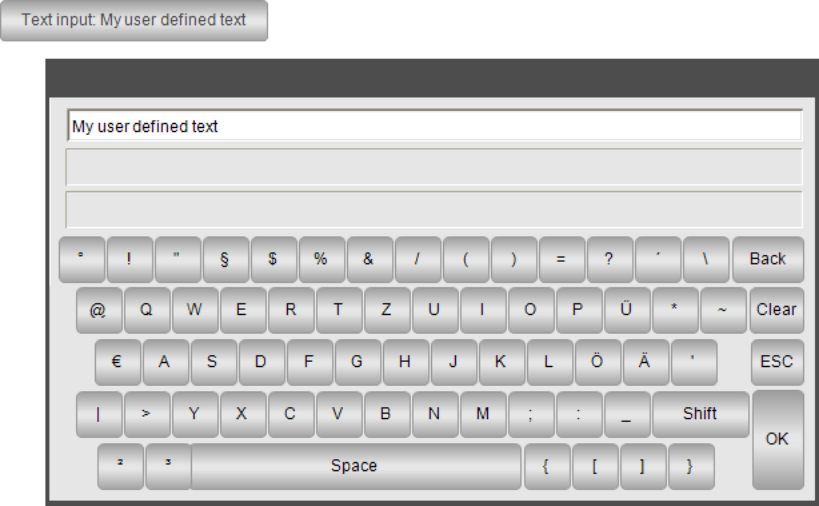
Özellikle sanal sayısal tuş takımları için sayısal girişi yapılandırma
Gereklilik: Bir görselleştirme ile bir proje açılır.
-
PLC_PRGprogramında bir girdi değişkeni bildirin.VAR_INPUT iInput : INT; VAR_END -
Görselleştirmeyi açın ve bir «Rectangle» öğesi ekleyin.
-
Düzenleyicide öğeyi seçin.
Özellikler «Özellikler» görünümünde görülebilir.
-
«Texts Text» özelliğini
Number input: %iile yapılandırın. -
«özelliğini yapılandırın Metin değişkenleri Metin değişkeni» ile
PLC_PRG.iInput. -
«Giriş yapılandırması» özelliğinde,
OnMouseClicksatırındaki «Yapılandır» düğmesine tıklayın.«Giriş Yapılandırması» iletişim kutusu açılır. Seçilen giriş olayı başlığın altına yazdırılır.
-
Olası eylemler listesinden
Write variableeylemini seçin ve sembolüne tıklayın.
Eylem, yürütülecek eylemler listesinde görünür. Eylemin boş uygulaması listenin sağındaki pencere alanında görünür.
-
Aşağıdaki ayarları seçin:
«Giriş tipi»
VisuDialogs.Numpadolarak ayarlanmıştır.«Düzenlenecek değişkeni seçin» « olarak ayarlayın Metin çıktı değişkenini kullanın».
«Diyalog başlığı»
'My virtual numpad'olarak ayarlanmıştır. -
İletişim kutusunu kapatmak için «OK» adresini tıklatın.
Kullanıcı girişi yapılandırılmıştır.
-
Uygulamayı derleyin, indirin ve başlatın.
Uygulama çalışır. Görselleştirme açılır. Kullanıcı dikdörtgene tıkladığında sayısal tuş takımı açılır.
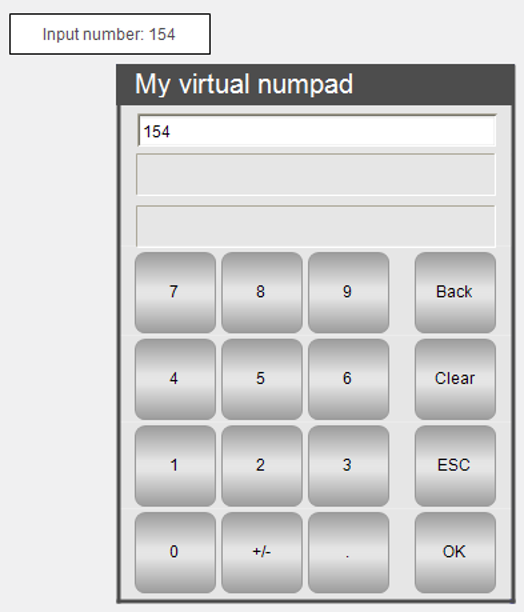
Standart metin girişini tanımlama
Gereklilik: Bir görselleştirme ve bir kullanıcı girişi yapılandırması ile bir proje açılır. Tüm «Değişken yaz» takip eylemleri için «Varsayılan» değeri «Giriş tipi» ayarı için seçilir.
-
Görselleştirme yöneticisine çift tıklayın.
-
«Ayarlar» sekmesindeki («Varsayılan metin girişi» grubu) varsayılan metin girişine tıklayın ve görselleştirmeler atayın.
Bu görselleştirmeler varsayılan metin girişi olarak tanımlanır. Bir ekran varyantında klavye yoksa, bu görselleştirmeler kullanıcı girişini uyarlamanıza gerek kalmadan çağrılır.