


Sembol: 
İşlev: Komut, CODESYS adresinde yapılan değişiklikleri SVN deposuna aktarır. Bunun için «Commit» iletişim kutusu açılır.
adresini arayın:
-
Bağlam menüsü: «SVN» tam olarak bu nesneyi işlemek için
-
«Proje SVN Commit Proje» projedeki tüm değişiklikleri aynı anda işlemek için
Gereksinim: En az bir nesne değiştirildi. İçeriği değiştirilen bir nesne, nesne ağacında  ,
,  veya
veya  sembolüyle gösterilir.
Komutu çalıştırdığınızda, işlenecek nesneler üzerindeki kilit otomatik olarak kaldırılır.
Ayrıca bakınız
'Commit' İletişim Kutusu
|
SVN deposundaki URL Örnek: |
|
|
«Günlük mesajı» |
Değişikliğinizi yorumlayan bir günlük mesajı yazın. Örnek: |
|
«Son Mesajlar» |
Son günlük mesajlarını görüntülemek için «Son Mesajlar» iletişim kutusunu açar. Kabul etmek için bir günlük mesajına tıklayabilirsiniz. |
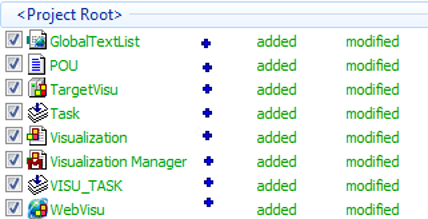 |
Değiştirilen ve bu nedenle işlenebilecek nesnelerin listesi. SVN URL'leri, SVN deposundaki nesnenin hiyerarşisini yansıtır. Nesneler, nesne durumuna göre renkli olarak vurgulanır:
Liste ayrıca değiştirilmemiş ancak kilidi olan nesneleri de içerir. Bu, depoda kilitlemenin fark edilmemesini önlemeye yardımcı olur. Karşılaştırma iletişim kutusunu açmak için bir nesneye çift tıklayın. Çalışma kopyasının revizyonu temel revizyon ile karşılaştırılır. Karşılaştırma iletişim kutusu, bağlam menüsünde «Compare» ( 'u Karşılaştır) öğesine tıkladığınızda da açılır. Bağlam menüsünü açmak için bir nesneye sağ tıklayın. Not: «Commit Project» komutu çalıştırıldığında, nesnelerin bir listesi burada gösterilir. «Commit» komutu belirli bir nesneye uygulandığında, yalnızca bu nesne (değiştirilmiş veya kilitlenmişse) ve onun değiştirilmiş veya kilitlenmiş alt nesneleri gösterilir. |
|
«Nesne» |
Örnek: |
|
«Metin durumu» |
İçindeki nesne durumu CODESYS
|
|
«Mülkiyet durumu» |
Nesnenin meta verilerinin durumu
|
|
«Kilit» |
Nesnenin bir kilidi varsa, burada kilidi uygulayan kullanıcı gösterilir. Örnek: |
|
«Açıklama» |
Günlük mesajının görüntülenmesi |
 : Nesne taahhüt için seçilir.
|
«Tümünü Seç/Seçimini Kaldır» |
|
|
«Kilitleri Saklayın» |
|
|
«Değişiklik Listelerini Tutun»: |
|
|
«İşledikten Sonra Güncelle (önerilir)» |
|
 : Değişiklik listesi işlemden sonra silinmez.
|
Button «Güncelleme Projesi» |
Projeyi günceller İpucu: Önceden güncellenmiş bir projeyi/nesneyi işleyerek çakışmaları önleyin. |
|
OK. Klavye kısayolu [Ctrl]+[Enter] Klavye kısayolu [Ctrl]+[Enter] |
Önce çalışma kopyasını kontrol eder. Çalışma kopyası güncel olduğunda değişikliklerin işlenmesini başlatır. Çalışma kopyası güncelliğini yitirdiğinde bir iletişim kutusu açar. Daha sonra aşağıdakiler arasından seçim yapabilirsiniz:
Not: İşlemenin geçmişi «Messages» görünümünde görüntülenir. Mesajlar renkli olarak vurgulanır.
|
Harici nesnelerin işlenmesi
Harici nesnelerin işlenmesi
Harici nesne aynı SVN deposundaysa, bu harici nesnede yapılan değişiklikler commit iletişim kutusunda listelenir ve dahili projeyle birlikte işlenir. Harici bir nesne başka bir SVN deposundaysa, harici projedeki değişiklikler hakkında bilgilendirilirsiniz ve bunları ayrı olarak işlemeniz gerekir.
Harici bir nesne «externals» özelliğine sahiptir.
Bağlam menüsü (nesneye sağ tıklayın)
|
|
Çalışma kopyasını üst düzey revizyonla karşılaştırmak için karşılaştırma iletişim kutusunu açar. |
|
|
Çalışma kopyasını HEAD revizyonu ile karşılaştırmak için karşılaştırma iletişim kutusunu açar. |
|
|
Liste girişleri nesne durumuna göre renkli olarak vurgulanır:
|
|
|
Çalışma kopyasında yaptığınız değişiklikleri siler. Daha sonra nesne SVN deposundaki revizyona karşılık gelir. |
|
|
Seçilen nesnenin sürüm geçmişini gösterir. |
|
«Mülkler» |
«SVN Özellikleri» iletişim kutusunu açar. Özellikler orada görüntülenir ve bunları düzenleyebilirsiniz. |
|
Değişiklik listesine taşı |
Not: Bu komut henüz uygulanmamıştır. |


