


OPC UA Bilgi Modellerini Kullanma
OPC UA bilgi modelleri, OPC UA standardına göre tesis bilgilerini sağlar. Bu tesis verileri, veri kaynağı, veri kalitesi ve veri çapraz bağlantıları gibi hem verileri hem de meta verileri içerir. Böylece OPC UA tabanlı tesisler daha hızlı bağlanabilir ve analiz edilebilir.
Tesis ve mekanik yapıda, sektöre özgü birkaç OPC UA bilgi modeli vardır. Örneğin, EUROMAP77 Yardımcı Spesifikasyonu plastik ve kauçuk makineleri için bir bilgi modelidir.
Bir bilgi modeli, meta bilgileri, çalışma zamanı bilgilerini ve işlem değişkenleri gibi kullanıcı verilerini içeren farklı nesnelerden oluşur.
Gereksinimler:
-
Bir CODESYS projesi açıktır.
-
Projeye entegre OPC UA Sunucu işlevselliğine sahip bir kontrolör eklenmiştir.
-
«Tools OPC OPC UA Information Model Repository» adresini tıklayın.
«OPC UA Bilgi Modeli» iletişim kutusu açılır.
URI
http://opcfoundation.org/UA/vehttp://opcfoundation.org/UA/DI/olan bilgi modelleri varsayılan olarak zaten yüklüdür. -
Projenizde ihtiyacınız olan OPC UA bilgi modelini yüklemek için modeli seçin ve «Install» adresine tıklayın.
-
«Select OPC UA Information Model» iletişim kutusunda, dosya dizininden
*NodeSet2.xmlbilgi modeli dosyasını seçin ve «Open» öğesine tıklayın.Şimdi seçilen OPC UA bilgi modeli «OPC UA Bilgi Modeli Deposu» adresinde görüntülenir.
-
CODESYS projenizin uygulamasına bir
 «Communication Manager» nesnesi ekleyin.
 -
Ekle ⮫ OPC UA Bilgi Modeli (
 ) nesnesini «İletişim Yöneticisine».
 -
«OPC UA Bilgi Modeli Ekle» iletişim kutusunda, IEC 61131-3'e göre bilgi modeli için bir ad belirtin ve «Bilgi Modeli URI» liste kutusunda istediğiniz bilgi modelini seçin. Liste kutusu, OPC UA bilgi modeli deposundaki tüm OPC UA bilgi modellerini gösterir. Ardından «Add» adresini tıklayın.
«Devices» görünümünde, bir önceki adımda adını belirlediğiniz
publishing nesnesi ve altında seçilen  «Information Model» eklenir.
 Yayınlama nesnesi düzenleyicide açılır.
-
Sonraki adımlarda, OPC UA bilgi modelinden CODESYS uygulamanızda kullanmak istediğiniz nesneleri ve veri türlerini seçin. Bunu yapmak için önce
«Bilgi Modelini» düzenleyicide açın. OPC UA bilgi modelinin tip bildirimleri sol tarafta görüntülenir.
-
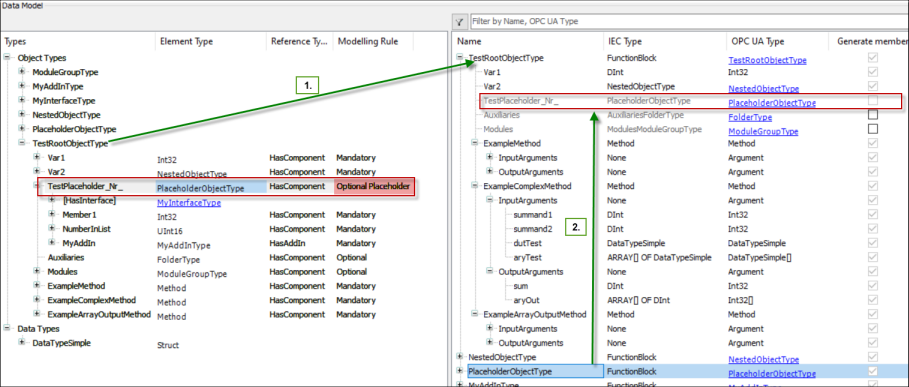
Eklemek ⮫ OPC UA tip bildirimleri sol alandan sağ alana sürükleyerek CODESYS uygulamanız için istediğiniz. «Modelleme Kuralı» olan tüm tipler için «Zorunlu» olarak, IEC bildirimleri oluşturulduktan sonra uygulama için karşılık gelen bir IEC üyesi oluşturulur. «Modelleme Kuralı» için «İsteğe bağlı» olarak, sağ alanda bu tür için oluşturulacak bir IEC üyesini de etkinleştirebilirsiniz.
-
Modelleme kuralı «İsteğe Bağlı Yer Tutucu» olan OPC UA türleri için, sağ alanda ilgili başka bir IEC türünü sürükleyip bırakarak ekleyebilirsiniz.
Örnek:
-
İstediğiniz tüm OPC UA tiplerini IEC ile eşleştirdiğinizde, «Generate IEC declarations» düğmesine tıklayın.
Oluşturulan IEC üyeleri, örneğin «OPC_UA_Symbols Objects» klasöründe görülebilir ve uygulamada kullanılabilir. Bu üyeler, uygulamanızda POU'ların uygulanması için Giriş Yardımcısı'nda mevcuttur.
-
Diziler oluşturulduğunda, beyanlarda diziler için üst sınırları tanımlamanız gerekir, çünkü bu bilgi
*NodeSet2.xmlyüklü bilgi modeli dosyasında yer almaz. -
Sonraki adımlarda, bir OPC UA İstemcisinde yayınlanması gereken OPC UA türlerini yapılandırırsınız. Bunu yapmak için, cihaz görünümünde
OPC UA yayınlama nesnesine çift tıklayın. -
Yeni açılan OPC UA yayınlama düzenleyicisinde,
«Bilgi Modeli» adresinde oluşturduğunuz POU'lar için yeni örnekler oluşturabilirsiniz. Ya da PRG'lerde
ve GVL'lerde uygulamanızda zaten bildirmiş olduğunuz örnekleri kullanabilirsiniz.
-
Yeni bir örnek oluşturmak için «Generate New Instance» adresine tıklayın.
-
«Yeni Örnek Oluştur» iletişim kutusunda, liste kutusundan «IEC Tipini» seçin ve «OK» öğesine tıklayın.
Seçilen IEC tipinin bir örneği oluşturulur ve düzenleyiciye eklenir. Değiştirmek için otomatik olarak oluşturulan «inst_n» adına çift tıklayabilirsiniz.
-
Uygulamada önceden bildirilmiş örnekleri aramak için «Search for Mapped Instances»(Eşlenmiş Örnekleri Ara) seçeneğine tıklayın.
-
Düzenleyicide, «Root Node» liste kutusunda, örneklerin OPC UA İstemcisinde görüntülenmesi gereken dizini seçin. Seçilebilecek dizinler OPC UA yardımcı spesifikasyonuna bağlıdır.
-
Bu örnekleri bir OPC UA İstemcisinde yayınlamak için «Online Login» adresini tıklayın.
-
Uygulama denetleyiciye başarıyla indirildiğinde, uygulamayı başlatın.
-
OPC UA İstemcisini başlatın.
OPC UA İstemcisinde, OPC UA yayınlama düzenleyicisinde önceki adımlarda seçtiğiniz örnekler görüntülenir.
-
OPC UA Tiplerinin IEC Tiplerine Eşlenmesi
-
Tür Eşlemesini Düzenleme