


Sembol: 
İşlev: Bu komut, «Proje Karşılaştırması» iletişim kutusunu açar. Bu iletişim kutusunda, mevcut projeyle karşılaştırılacak referans projeyi tanımlarsınız. Karşılaştırma işlemini seçenekler aracılığıyla yapılandırırsınız. İletişim kutusundan çıkıldığında, karşılaştırma başlar ve sonuç «Project Compare - Differences» görünümünde gösterilir.
adresini arayın: Menü çubuğu: «Proje Karşılaştır».
Gereksinim: Bir proje açık.
Ayrıca bakınız
“Proje Karşılaştırması” İletişim Kutusu
|
«Disk üzerindeki proje» |
Dosya sistemindeki referans projenin yolu. |
|
«Kaynak kontrol veritabanındaki proje» |
«Ev sahibi»: Kaynak kodu yönetiminin bulunduğu sunucunun adı. «Port»: Kaynak kodu yönetim sistemine bağlanmak için kullanılacak bağlantı noktasının numarası. «Konum»: Referans projenin yolu. Gereklilik: Proje, kaynak kodu yönetimi ile bağlantılıdır. |
|
«Boşlukları yoksay» |
|
|
«Yorumları dikkate almayın» |
|
|
«Özellikleri yoksay» |
|
 : Geçerli proje ile referans proje arasındaki boşluk farkları göz ardı edilir.
|
«OK.» |
Proje karşılaştırmasını başlatır ve sonucu «Proje karşılaştırması - Farklar» görünümünde görüntüler. |
“Proje Karşılaştırması” - “Farklılıklar” bölümünü görüntüle
«Proje Karşılaştırma» iletişim kutusunu kapatmak için «Tamam» düğmesine tıkladığınızda, proje karşılaştırma görünümü açılır.
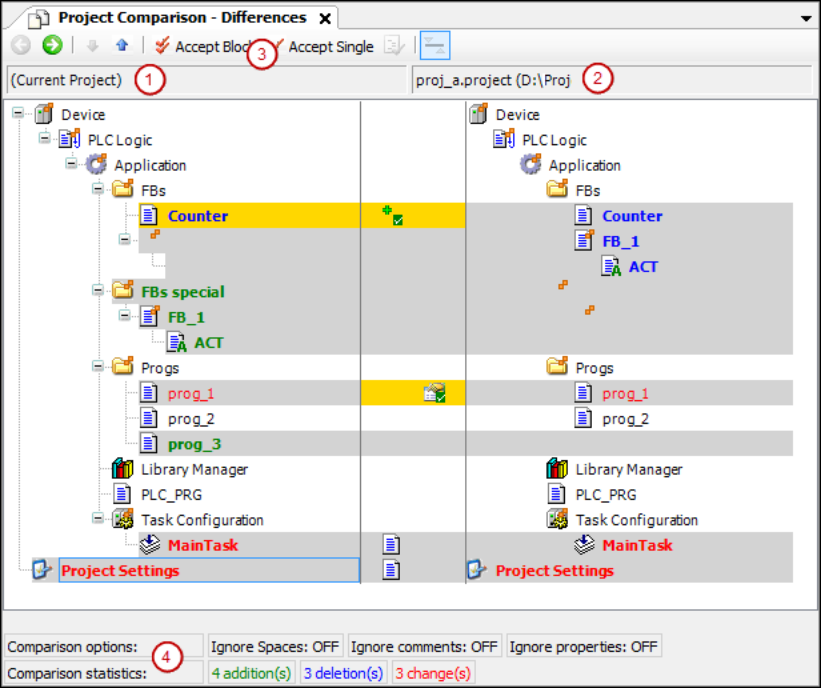
(1) Object tree of the current project
(2) Object tree of the reference project
(3) Command 'Accept Block', command 'Accept Single'
(4) Compare options, configured in 'Project Compare' dialog
    Compare statistics: added, deleted, and changed objects
|
|
Ağaçta seçilen nesne için «Proje Karşılaştırması' - '<nesne adı> Farkları»' adlı ayrıntılı karşılaştırma görünümüne geçer. Alternatif: Nesneye çift tıklayın. |
|
|
Aygıt ağacında farklılıkların tespit edildiği yerdeki bir sonraki alt nesneyi seçer. |
|
|
Aygıt ağacında farklılıkların tespit edildiği yerdeki bir sonraki üst düzeydeki nesneyi seçer. |
|
|
Blok (tüm alt nesneler ve birimlerle birlikte seçilen nesne) referans bloktan geçerli bloğa kabul edilmek üzere seçilir.
|
|
|
Nesne, referans hattından kabul için geçerli nesnede seçilir. |
|
|
Gereklilik: Nesne ağacında seçilen nesnelerin özellikleri, erişim hakları veya içerikleri birbirinden farklıdır. «Kabul Et» iletişim kutusunu açar. |


|
Siyah yazı tipi |
Nesneler birbirinin aynısıdır. |
|
Nesne adı ile |
Nesnenin alt nesneleri birbirinden farklıdır |

|
Gri vurgu |
Nesneler birbirinden farklıdır. |
|
Gri vurgu + koyu mavi yazı tipi |
Nesne yalnızca referans projede bulunmaktadır. |
|
Gri vurgu + koyu yeşil yazı tipi |
Nesne yalnızca açık projede bulunmaktadır (referans projede değildir). |
|
Gri vurgu + kırmızı yazı tipi + |
Nesnenin farklı özellikleri vardır. |
|
Gri vurgu + kırmızı yazı tipi + |
Nesnenin ve referans nesnesinin erişim hakları birbirinden farklıdır. |
|
Gri vurgu + kalın kırmızı yazı tipi + |
Nesnelerin uygulamaları birbirinden farklıdır. Nesneye özgü karşılaştırma görünümünü görüntülemek için satıra çift tıklayın. |


|
Sarı vurgu |
Nesne, kabul için etkinleştirildi. |
|
Sarı vurgu + |
Referans nesnesinin açık projeye eklenmesi etkinleştirilmiştir. |
|
Sarı vurgu + |
(Açık olan projede) nesnenin silinmesi işlevi etkinleştirilmiştir. |
|
Sarı vurgu + |
Referans projenin özelliklerinin kabulü etkinleştirilmiştir. |
|
Sarı vurgu + kırmızı yazı tipi + |
Referans projenin erişim haklarının kabulü etkinleştirilmiştir. |
|
Gri vurgu + kalın kırmızı yazı tipi + |
Referans projenin uygulanmasının kabulü etkinleştirilmiştir. |


|
«Seçenekleri karşılaştırın» |
«Proje Karşılaştırması» iletişim penceresinde tanımlanan karşılaştırma seçenekleri. |
|
«İstatistikleri karşılaştırın» |
Referans projeyle karşılaştırıldığında, mevcut projedeki eklemeler, silmeler ve değişikliklerin sayısı. adresini değiştirin, her iki projede de bulunan bir nesnenin farklılıkları anlamına gelir. |
|
|
Aşağıdaki iletişim kutusu açılır: «Fark görünümü'nde yaptığınız değişiklikleri kaydetmek istiyor musunuz?» «Evet»: Projede sarı renkle vurgulanan nesnelerin içeriği, özellikleri veya erişim hakları değiştirilmiştir. Şimdi referans projeye karşılık geliyorlar. Ardından proje karşılaştırma görünümü tamamen kapatılır. |

“Proje Karşılaştırması” - “<nesne adı> Farkları”nı görüntüle
İşlev: Ayrıntılı karşılaştırma görünümü
Proje karşılaştırma görünümünde şu çağrıyı yapın:
-
Ayrıntılı olarak görüntülemeniz gereken farklı içeriğe sahip olduğu belirlenen bir nesne seçin.
 adresini tıklayın.
 -
Nesneye çift tıklayın.
|
|
Tekrar proje karşılaştırma görünümüne dönün. |
|
|
Farklılıkların tespit edildiği kodda, bunun altındaki bir sonraki satırı seçer. |
|
|
Farklılıkların tespit edildiği kodda, bir üstteki satırı seçer. |
|
|
Blok (tüm alt çizgileriyle birlikte) referans blokların mevcut projeye kabulü için seçilir. Ayrıntılı karşılaştırma görünümündeki bir blok, imlecin bulunduğu birim ile aynı fark işaretlerine sahip tüm ilgili birimlerden oluşur. Birim bir hat, ağ veya unsurdur. Bir çizginin sonraki çizgileri, karşılık gelen birimlere örnektir.
|
|
|
Referans çizgisinin kabul edilmesi için geçerli nesnede çizgi seçilir. |
|
|
Farklı birimler (hatlar, ağlar, elemanlar) kırmızı renkte gösterilen varsayılan görüntü ile başka bir görüntü arasında geçiş yapar: Birimler, açık projede "son eklenenler" olarak görüntülenir. Referans projede, bunlar silinmiş olarak gösterilmektedir. Yalnızca ayrıntılı karşılaştırma görünümünde kullanılabilir. Not: Ekrana bağlı olarak, istatistiklerde tespit edilen farklılıklar “değiştirilen”, “eklenen” veya “silinen” olarak sayılır. |


|
Siyah yazı tipi |
Nesneler birbirinin aynısıdır. |
|
Gri vurgu + koyu mavi yazı tipi |
Kod yalnızca referans projede bulunmaktadır. |
|
Gri vurgu + koyu yeşil yazı tipi |
Kod yalnızca mevcut projede yer almaktadır (referans projede yoktur). |
|
Sarı vurgu |
Nesne, kabul edilmek üzere etkinleştirilmiştir. |
|
|
Aşağıdaki iletişim kutusu açılır: «Fark gösterimi penceresinde yaptığınız değişiklikleri kaydetmek istiyor musunuz?» «Evet»: Sarı renkle vurgulanan kod projeye kabul edilir. Kod, referans projeye karşılık gelir. Ardından ayrıntılı görünüm kapatılır ve proje görünümü görüntülenir. Project Compare ile çalışmaya devam edebilirsiniz. |
"Kabul Et" iletişim kutusu
|
«Erişim hakları» |
|
|
«Kabul edilen gruplar» |
Referans proje tarafından kabul edilen erişim haklarıyla gruplandırma. Bir grup, her iki projede de farklı erişim haklarıyla mevcut ise kabul edilir. Örnek: |
|
«Kabul edilmeyen gruplar (bir projede bulunmayan) » |
Grup, iki projeden birinde yer almıyorsa kabul edilmez. |
|
«Mülkler» |
Gereklilik: Referans nesnesinin ve nesnenin özellikleri farklıdır. |
|
«OK.» |
Ayarlar kabul edildi. |